Control parental en Minecraft: multijugador, Realms, chat y compras
 Edición: Vini Gürk
Publicado 10 oct 2026 · 4 min de lectura
En esta guía
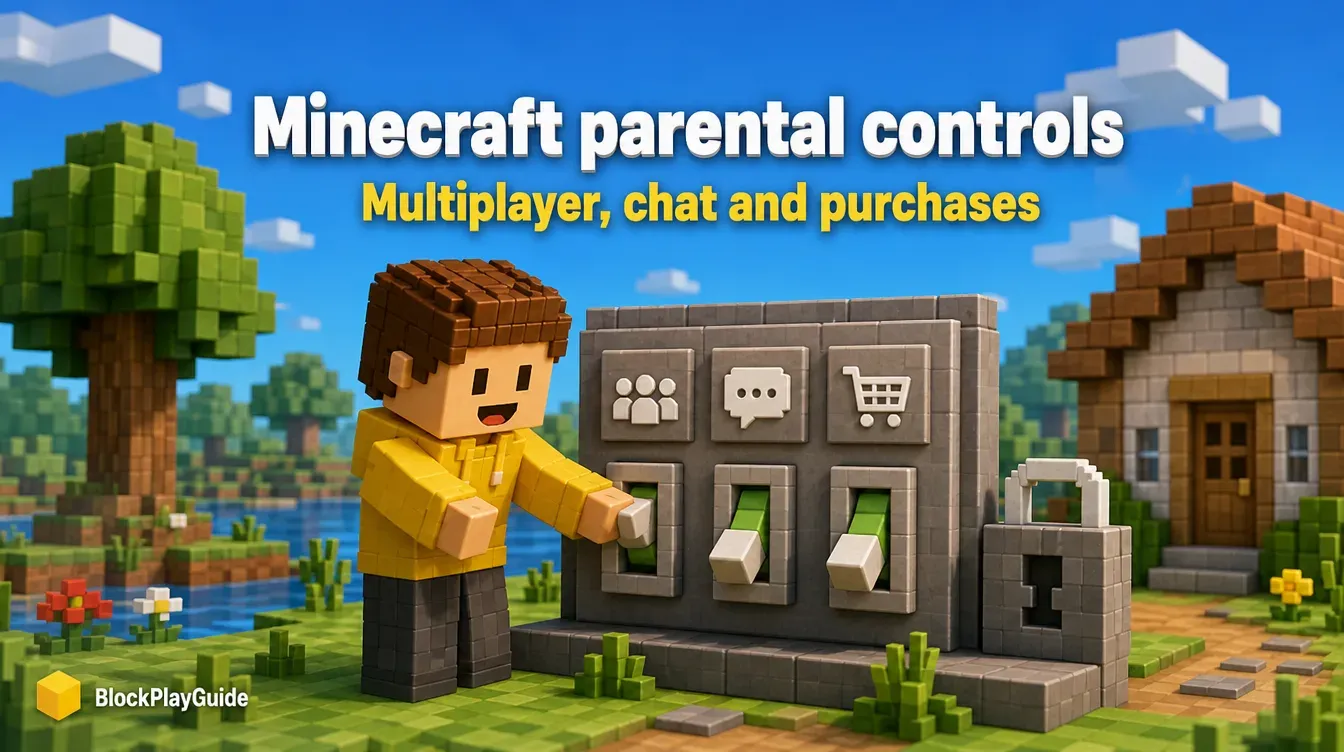
Minecraft tiene pocos controles de seguridad dentro del juego. Los ajustes que deciden si tu hijo puede jugar en línea, entrar a un Realm, chatear o gastar dinero están en la cuenta de Microsoft de tu familia. Esta guía los repasa uno por uno con Xbox Support y Microsoft Support como fuentes.
Cómo funcionan los controles de Minecraft
Tu hijo inicia sesión en Minecraft con una cuenta de Microsoft. Cuando esa cuenta pertenece a un grupo familiar, el organizador decide lo que puede hacer. Hay dos lugares que visitar:
| Ajuste | Dónde se cambia |
|---|---|
| Jugar aunque supere el límite de edad | App Xbox Family Settings |
| Multijugador en línea | App Xbox Family Settings, consola Xbox o xbox.com |
| Crear Realms o unirse a ellos | App Xbox Family Settings o consola Xbox |
| Chat con otros jugadores | Ajustes de privacidad en la consola Xbox o xbox.com |
| Compras y Minecoins | Microsoft Family Safety |
Xbox Support dice que solo el organizador puede administrar estos ajustes, y que las cuentas infantiles pueden verlos pero no cambiarlos. También aclara que la app Xbox Family Settings solo está disponible en algunas regiones. Los nombres de los menús aparecen abajo en inglés, como los muestra Xbox Support.
Configura Minecraft en la app Xbox Family Settings
La app Xbox Family Settings tiene una pantalla solo para Minecraft. Xbox Support describe estos pasos:
- Inicia sesión en la app con la cuenta de Microsoft del organizador.
- Selecciona el recuadro de tu hijo y luego el ícono de Settings.
- En Content restrictions, selecciona Manage Minecraft.
- Si Minecraft tiene una clasificación por encima del límite de edad de tu hijo, activa Allow game play para hacer una excepción.
- Activa Multiplayer para que tu hijo juegue con otros en línea, aunque los ajustes de su cuenta bloqueen el multijugador.
- Activa Clubs para que tu hijo pueda crear Realms de Minecraft y unirse a ellos.
Puedes desactivar cualquiera de estas opciones más adelante repitiendo los pasos. Dejar Multiplayer y Clubs desactivados mantiene Minecraft en modo de un solo jugador, un buen punto de partida para los más pequeños.
Realms y multijugador desde una consola Xbox
Si prefieres la consola, Xbox Support indica esta ruta:
- Presiona el botón Xbox y ve a Profile & system > Settings > Account > Family settings > Manage family members.
- Selecciona la cuenta de tu hijo y luego Privacy & online safety > Xbox privacy.
- Selecciona View details & customize > Friends & clubs y pon “You can create or join clubs” en Allow. Esto es lo que necesitan los Realms.
- Vuelve y abre Communication & multiplayer. Pon “You can join multiplayer games” y “You can join cross-network play” en Allow si quieres permitir el juego en línea.
Un Realm es un mundo privado: solo entran las personas que invita el dueño. Nuestra guía de Realms de Minecraft para padres explica los planes, las invitaciones y los enlaces para compartir.
Chat con otros jugadores
El chat está en la misma sección Communication & multiplayer de la consola. Xbox Support dice que puedes configurar la comunicación con jugadores de la red Xbox y con jugadores de fuera de ella. También llegas a los mismos ajustes de privacidad en xbox.com: inicia sesión, selecciona tu gamertag, abre More actions, elige Xbox settings > Privacy & online safety, elige el gamertag de tu hijo y usa las pestañas Online Safety y Privacy.
Xbox Support agrega una nota: dejar la comunicación desactivada puede limitar algunas partes del multijugador en el juego. Un punto de partida común es solo amigos, y después lo amplías cuando sabes con quién juega tu hijo. Después de guardar los cambios, tu hijo debe cerrar sesión y volver a entrar en la consola para que se apliquen.
Compras y Minecoins
Las Minecoins y los artículos del Marketplace se compran a través de la Microsoft Store, así que el gasto se controla en Microsoft Family Safety. Microsoft Support describe estos ajustes:
- Require approval for every purchase (pedir aprobación para cada compra). Tu hijo envía una solicitud, y tú la apruebas o la rechazas desde la notificación.
- Recibir un aviso por cada compra: ves lo que se compró aunque la aprobación esté desactivada.
- Agregar dinero a la cuenta de tu hijo: solo puede gastar ese saldo, y la cuenta no puede quedar en negativo.
Los encuentras en la app Family Safety o en account.microsoft.com/family: selecciona a tu hijo y luego Manage spending. Nuestra guía de Minecoins y el Marketplace explica qué se compra con las monedas.
Estafas comunes de las que debes avisarle a tu hijo
A veces, desconocidos en el chat ofrecen “Minecoins gratis”, mejoras de cuenta o mods que piden una contraseña. Nada de eso es real. Enséñale a tu hijo a no compartir nunca la contraseña de su cuenta de Microsoft, ni siquiera con un amigo, y a avisarte cuando alguien se la pida. Son los mismos trucos que describimos en nuestra guía sobre las estafas de generadores de Robux y en nuestra guía de seguridad de cuentas de Roblox.
Fuentes revisadas en octubre de 2026: Xbox Support: administrar los ajustes de seguridad para Minecraft · Xbox Support: ajustes de privacidad y seguridad en línea · Xbox Support: app Xbox Family Settings · Microsoft Support: límites de gasto en Family Safety
Preguntas frecuentes
¿Dónde está el control parental de Minecraft?
Casi todo está fuera del juego. Minecraft usa la cuenta de Microsoft de tu hijo, así que el multijugador, los Realms y el chat se configuran en la app Xbox Family Settings, en una consola Xbox o en xbox.com. Las compras se configuran en Microsoft Family Safety.
¿Por qué mi hijo no puede entrar al Realm de un amigo?
Según Xbox Support, el organizador de la familia tiene que activar Clubs en Manage Minecraft dentro de la app Xbox Family Settings, o permitir crear y unirse a clubes en la consola. También tiene que estar permitido el multijugador.
¿Puedo evitar que mi hijo compre Minecoins?
Sí. En Microsoft Family Safety, activa la aprobación para cada compra. Así recibes una solicitud para aprobar o rechazar cada vez que tu hijo intente comprar algo.
¿Mi hijo puede cambiar estos ajustes?
No. Xbox Support dice que solo el organizador del grupo familiar puede cambiarlos. Las cuentas infantiles pueden verlos, pero no editarlos.