Minecraft Realms para padres: configuración, precios y seguridad
 Edición: Vini Gürk
Actualizado 8 oct 2026 · 5 min de lectura
En esta guía
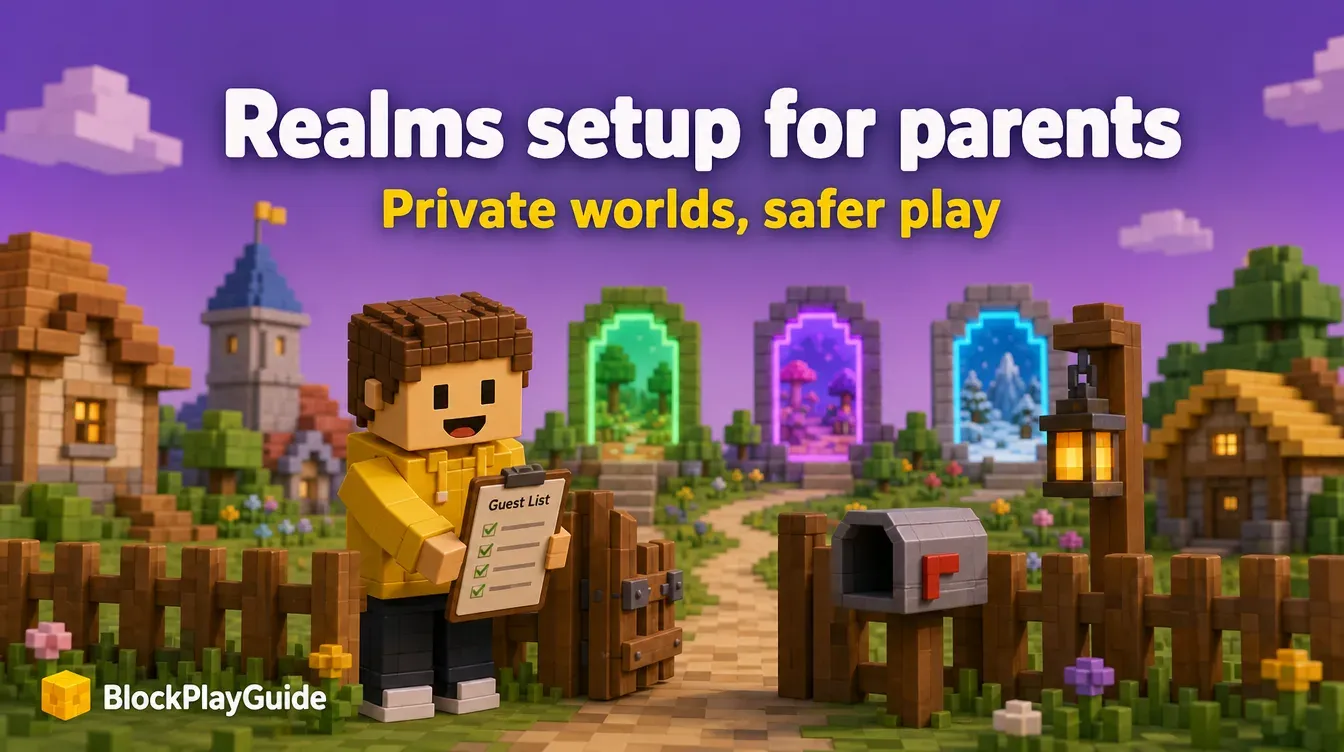
Un Realm de Minecraft es un servidor privado que Mojang aloja por ti, para que tu hijo juegue con amigos que tú apruebas en lugar de con desconocidos en servidores públicos. En esta guía comparamos los planes con precios de EE. UU., te mostramos cómo configurarlo e invitar gente, y repasamos los ajustes de Microsoft que controlan con quién puede jugar y chatear tu hijo.
Realms de Java o Realms para Bedrock
Primero revisa qué edición juega tu hijo. Un Realm solo funciona con la misma edición, y nuestra guía de Java y Bedrock explica la diferencia.
| Plan | Precio (EE. UU.) | Jugadores a la vez | Funciona en |
|---|---|---|---|
| Realms (Bedrock) | $3.99 USD al mes | Tú + 2 | Android, iOS, Windows, Amazon Fire, Xbox, PlayStation, Nintendo, Chromebook |
| Realms Plus (Bedrock) | $7.99 USD al mes | Tú + 10 | Lo mismo, más el catálogo de Marketplace Pass |
| Realms para Java | $7.99 USD al mes | Tú + 10 | Windows, macOS, Linux |
Son los precios que Minecraft publica para EE. UU.
Todos los planes incluyen tres espacios de mundo, copias de seguridad gratis, un servidor encendido 24/7 e invitaciones para hasta 10,000 amigos. Solo está limitado cuántos juegan al mismo tiempo. Los nuevos suscriptores tienen un mes de prueba, y después la suscripción se renueva sola al precio mensual vigente hasta que la canceles. En consola, jugar en línea también requiere la suscripción de la plataforma, que se vende aparte.
Realms Plus incluye el catálogo de Marketplace Pass, así que si tienes Realms Plus no necesitas comprar el Pass por separado. Nuestra guía de Minecoins y el Marketplace explica qué trae ese catálogo.
Cómo crear un Realm e invitar jugadores
Configúralo desde tu cuenta o la de tu hijo, con la sesión iniciada en el dispositivo donde juega.
- Abre Minecraft, elige Play y luego la opción de Realms de tu edición.
- Empieza la suscripción o la prueba gratis y ponle nombre al Realm.
- Elige un mundo: uno nuevo, uno que ya tengas guardado o una plantilla.
- Para invitar por gamertag, abre la configuración del Realm, entra a Members y agrega jugadores que conozcas.
- Para usar un enlace en Bedrock, ve a Play, Edit, Members y luego Share Link, y toca Copy o Share.
- Saca de Members a quien ya no deba estar.
Minecraft advierte que cualquiera con el enlace puede entrar. Trata el enlace como la llave de tu casa y mándalo directo a los padres de los amigos o por mensaje privado.
Por qué un Realm privado es más seguro que un servidor público
Minecraft describe Realms como “a secure and private server” (un servidor seguro y privado). Para un padre, la diferencia es esta:
- Solo entran los miembros invitados, y el dueño controla la lista.
- Tu hijo juega con un grupo conocido en lugar de con miles de desconocidos.
- Los amigos invitados juegan gratis aunque el dueño no esté conectado, así que el grupo no necesita irse a un servidor público.
Un Realm no reemplaza los ajustes de la cuenta. Los permisos de chat y de multijugador siguen dependiendo de la cuenta de Microsoft, como verás abajo. Si en tu familia también juegan Roblox, nuestra guía de Roblox para padres explica los ajustes equivalentes.
Ajustes familiares de Xbox y Microsoft Family Safety
El centro de ayuda de Minecraft dice que solo una cuenta de padre puede cambiar los ajustes sociales de una cuenta infantil, desde la configuración de Xbox en línea o la app Xbox Family Settings.
- Inicia sesión con tu cuenta de Microsoft de padre y elige el perfil de tu hijo.
- En la pestaña Online Safety, decide si tu hijo puede unirse a partidas multijugador, clubes y Realms.
- En la pestaña Privacy, busca “Others can communicate with voice, text, or invites” y elige Everyone, Friends o Block.
- Revisa el ajuste aparte para Realm Stories y capturas de pantalla, que controla lo que tu hijo puede compartir y ver.
- Pide a tu hijo que cierre sesión en Minecraft y reinicie el juego para que se apliquen los cambios.
Para el gasto, Microsoft Family Safety puede pedir tu aprobación en las compras hechas con la cuenta de Microsoft. Las compras en un celular, PlayStation o Nintendo Switch pasan por la tienda de esa plataforma, así que configura también sus controles parentales.
Cómo revisar un servidor público antes de permitirlo
Si tu hijo te pide entrar a un servidor público, revísenlo juntos primero:
- Busca el sitio o la ficha del servidor y lee sus reglas sobre chat, acoso y lenguaje.
- Fíjate si tiene una edad recomendada y moderadores activos.
- Revisa qué datos pide. Un servidor nunca debería pedir la contraseña de Microsoft de tu hijo.
- Entren juntos la primera vez y miren el chat unos minutos.
- Revisa si vende artículos o rangos con dinero real y pon una regla de gasto antes de que empiece.
- Deja el chat en Friends si el servidor se ve muy lleno o sin moderación.
Rechaza cualquier servidor que ofrezca “Minecraft gratis”, clientes modificados o descargas fuera de la tienda de apps del dispositivo o de minecraft.net. La guía de seguridad de cuentas de Roblox muestra los mismos trucos para robar cuentas que usan esas ofertas.
Fuentes revisadas en octubre de 2026: Minecraft: Realms · Minecraft: invitar con enlaces para compartir · Ayuda de Minecraft: ajustes sociales de cuentas infantiles · Ayuda de Minecraft: servidores multijugador en Bedrock · Xbox Support: app Xbox Family Settings · Microsoft Support: límites de gasto en Family Safety
Preguntas frecuentes
¿Cuánto cuesta Minecraft Realms?
Minecraft publica Realms para Bedrock a $3.99 USD al mes para ti más 2 jugadores a la vez, Realms Plus a $7.99 USD al mes para ti más 10, y Realms para Java a $7.99 USD al mes para ti más 10.
¿Pueden jugadores de Java y de Bedrock entrar al mismo Realm?
No. Un Realm de Bedrock funciona entre dispositivos Bedrock, como consolas, celulares y Windows. Un Realm de Java funciona entre Windows, macOS y Linux. Cada jugador necesita la misma edición del Realm.
¿Los amigos invitados tienen que pagar el Realm?
No. Minecraft dice que los amigos invitados juegan gratis, incluso cuando el dueño no está conectado. Cada amigo sí necesita su propia copia de Minecraft, y en consola hace falta la suscripción en línea de la plataforma.
¿Un Realm es más seguro que un servidor público?
Es más privado. Solo entran las personas que invita el dueño, y el dueño puede sacar a cualquier miembro. Un enlace para compartir deja entrar a quien lo tenga, así que mándalo solo a gente que conoces.