Pistas de carreras en Roblox: diseña una ruta clara
 Edición: Vini Gürk
Publicado 27 oct 2026 · 5 min de lectura
En esta guía
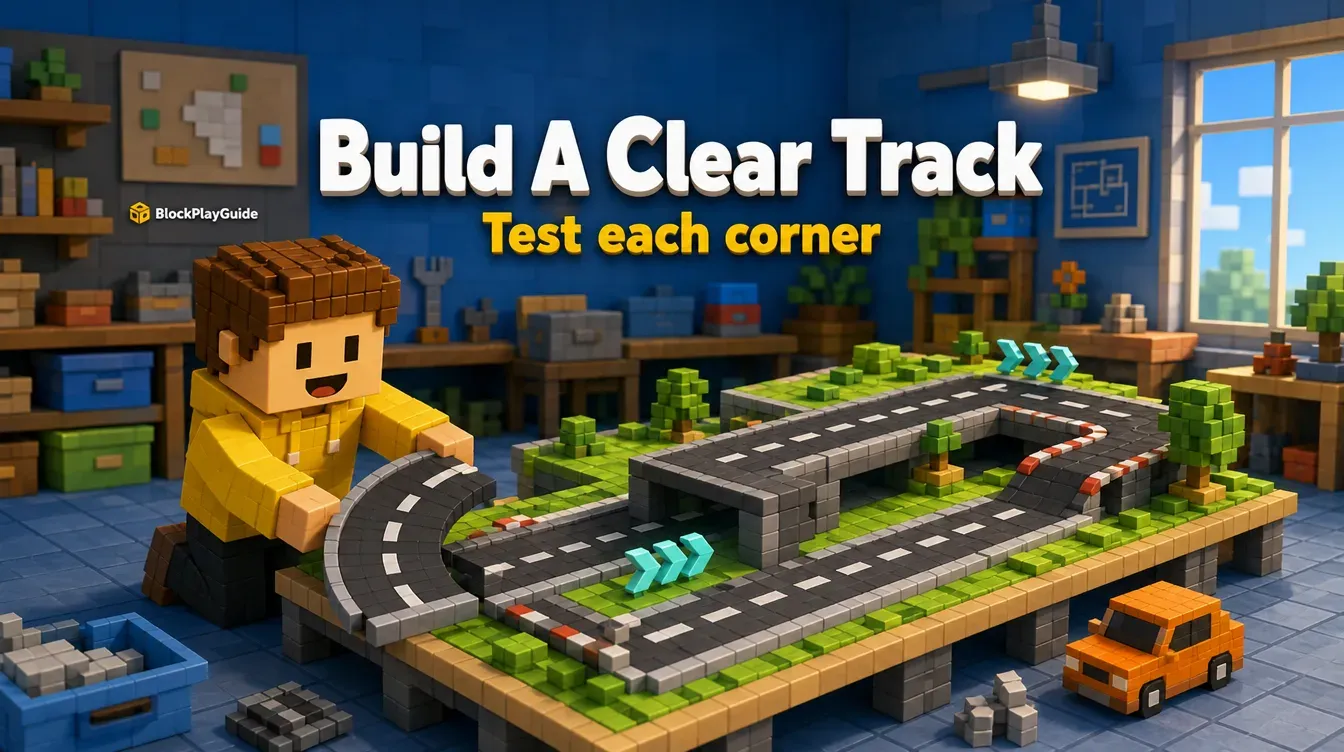
Una pista puede parecer bien conectada desde arriba y aun así llevar al conductor hasta una pared, una curva oculta o un hueco entre tramos. Empieza con una ruta corta que puedas entender desde el auto. Aquí usamos las plantillas documentadas de Roblox como punto de partida para diseñar, no como prueba de vueltas o vehículos que hayamos ensayado.
Elige la plantilla antes de editar
Creator Hub presenta Racing y Classic Racing por separado. La descripción de Racing incluye un auto funcional y tramos de pista que puedes reorganizar. Classic Racing tiene su propia descripción, que menciona expresamente autos funcionales y puntos de control.
La diferencia importa. No leas la referencia a puntos de control de Classic Racing como si describiera todos los sistemas de Racing. Una plantilla ofrece un proyecto inicial; no demuestra que mover una carretera actualice automáticamente el orden de vueltas, la reaparición o las reglas de carrera.
Conserva una copia intacta del proyecto inicial y trabaja en otra versión. Antes de decorar, ejecuta la configuración original para ver qué hace en tu computadora. Anota la plantilla elegida. Nuestra guía inicial de Studio explica el entorno general; este ejercicio se limita a organizar la carretera.
Dibuja una ruta con una dirección clara
Traza un circuito sencillo en papel antes de mover objetos. Marca la salida, el sentido de circulación y la curva que quieres practicar. Son apuntes de diseño, no puntos de control programados.
Para tu primer trazado, evita cruces que hagan dudar sobre el siguiente tramo. Deja la decoración para después de poder explicar el recorrido en una frase. Si dos partes de la carretera pasan cerca, piensa cómo distinguirás el carril correcto sin depender solo del color.
La documentación utilizada no establece una anchura, un radio de curva ni una distancia de salto universal. Decide el espacio a partir de observar el auto de tu plantilla en una prueba separada. Una curva que exige entrar con precisión absoluta puede ser un mal primer reto, aunque logres completarla una vez.
Alinea los tramos desde varios ángulos
El tutorial de piezas de Creator Hub documenta Move, Scale y Rotate, además de la tecla F para enfocar la pieza seleccionada. Usa esas herramientas con cuidado y comprueba la selección antes de cambiar algo. Seleccionar un vehículo entero no equivale a seleccionar un bloque decorativo junto a la carretera.
Prueba esta secuencia para colocar tramos:
- Acerca el siguiente tramo al final del que ya tienes.
- Comprueba su dirección desde arriba antes de cerrar el hueco.
- Mira los bordes de unión desde un costado para detectar diferencias de altura.
- Observa la carretera aproximadamente desde la vista del conductor para buscar un escalón o un obstáculo oculto.
- Prueba esa unión antes de seguir ampliando el recorrido.
El tutorial recomienda revisar desde varios puntos de vista. Aplica ese hábito a la superficie, no solo al contorno. Una unión que se ve ordenada desde arriba puede tener un tramo más alto que el otro. Evita estirar una sección compleja hasta desalinear sus piezas: mover un tramo no es lo mismo que rediseñarlo.
Ancla la carretera, no el auto móvil
La documentación de piezas explica que los objetos sin anclar pueden moverse por la gravedad y las colisiones. El anclaje mantiene la posición y orientación de una pieza. Sirve para elementos de carretera o decoración que deban permanecer fijos.
No selecciones todo el proyecto para anclarlo. Un auto y sus componentes móviles cumplen funciones distintas de las de una barrera fija. Anclarlos sin distinguir puede impedir el movimiento previsto en lugar de arreglar la pista.
Si algo cae o se desplaza durante la prueba, identifica ese objeto antes de cambiar sus propiedades. Comprueba si pertenece al entorno fijo o a un mecanismo. Deja intacto el conjunto del vehículo mientras investigas un problema de colocación de carretera. Si no distingues las piezas con confianza, vuelve a tu copia original.
Prueba un problema de diseño a la vez
Usa una nota breve de prueba en lugar de modificar todas las curvas tras una vuelta difícil. Conserva el trazado original para comparar. Son comprobaciones propuestas, no resultados de rendimiento ni afirmaciones de que un diseño haya superado pruebas.
| Lo que notas | Pregunta sobre el diseño | Próxima prueba |
|---|---|---|
| El auto se atasca en una unión | ¿Los bordes tienen alturas distintas? | Mira desde un costado y repite esa unión |
| No ves la siguiente curva | ¿La decoración tapa la ruta? | Retira el obstáculo en la copia de prueba |
| Cuesta completar una curva | ¿El auto elegido tiene suficiente espacio? | Amplía esa zona y repite la entrada |
| Una barrera se mueve | ¿Debería estar fija? | Revisa esa pieza, no todo el auto |
| Una vuelta o un punto de control falla | ¿Es un problema de trazado o de otro sistema? | Revisa la plantilla y deja de cambiar la carretera sin identificar la causa |
No inventes scripts de puntos de control para explicar una plantilla que no conoces. El cronometraje, la validación de vueltas y las reglas de reaparición son sistemas separados. Déjalos fuera del ejercicio hasta tener documentación de la implementación que utilizas.
Decora después de comprobar el recorrido
Coloca referencias visuales donde ayuden a reconocer el siguiente tramo. Mantén visible la trayectoria y deja espacio para notar una curva antes de llegar. Un letrero solo ayuda si puedes leerlo desde la entrada prevista; míralo desde el auto, no desde la cámara superior del editor.
Este ejercicio no requiere recursos de pago. Si después eliges recursos o servicios de pago, revisa sus precios y permisos actuales; aquí no se cotizan Robux, USD ni CAD. No instales herramientas de mensajes privados que prometan “arreglar” tu auto.
Nota para familias: revisen la colaboración y el acceso a la cuenta antes de compartir el proyecto. Consulten la etiqueta de madurez vigente antes de entrar en otra experiencia para buscar ideas. Termina la sesión con las notas junto a tu copia: qué unión ajustaste, qué falta comprobar y qué sistemas dejaste intactos.
Fuentes consultadas el 15 de octubre de 2026: Roblox Creator Hub: plantillas · Roblox Creator Hub: trabajo con piezas.
Preguntas frecuentes
¿Racing y Classic Racing son la misma plantilla de Roblox?
No. Creator Hub describe Racing con un auto funcional y tramos de pista que puedes reorganizar. Classic Racing tiene otra descripción, que menciona expresamente autos funcionales y puntos de control.
¿Debo anclar todo lo que hay en mi pista?
No. El anclaje corresponde a piezas que deben quedar fijas, como ciertos tramos o elementos decorativos. No lo apliques sin distinguir a autos, ruedas o mecanismos que necesitan moverse.
¿Mover tramos de carretera crea puntos de control funcionales?
No lo des por hecho. Esta guía trata la distribución física, no la programación de puntos de control ni el orden automático de vueltas. Revisa la plantilla elegida y conserva una copia funcional antes de modificar sus sistemas.
¿Qué anchura necesita una pista para principiantes?
Las fuentes usadas no establecen una anchura universal. Prueba el auto elegido en la curva y deja espacio para completar el recorrido sin depender de una entrada perfecta.